
Panduan Pengguna
Memasang CCTV Anda ke CCTV Guard AI
Panduan langkah demi langkah untuk pemula: dari mencari alamat RTSP di DVR/NVR, menghubungkan CCTV ke internet, sampai kamera tampil dan dijaga AI di HP Anda.
Unduh Panduan (PDF)Ringkasnya, hanya 5 langkah
- Pasang aplikasi & minta akun Bagian 2
- Pilih paket & bayar Bagian 3
- Catat data DVR: IP, user, sandi, port Bagian 4–5
- Buka akses internet: port forwarding atau Tunnel Box Bagian 6–7
- Masukkan alamat RTSP di aplikasi Bagian 8
Daftar Isi
- Kenalan Dulu: Cara Kerja & Yang Perlu Disiapkan
- Pasang Aplikasi & Masuk ke Akun
- Pilih Paket & Bayar
- Mengenal Alamat RTSP
- Mencari Data RTSP di DVR/NVR Anda
- Membuat DVR Bisa Dijangkau dari Internet
- Menguji Alamat RTSP dengan VLC
- Memasukkan Kamera ke Aplikasi
- Menggunakan Aplikasi Sehari-hari
- Masalah Umum & Solusinya
- Butuh Bantuan?
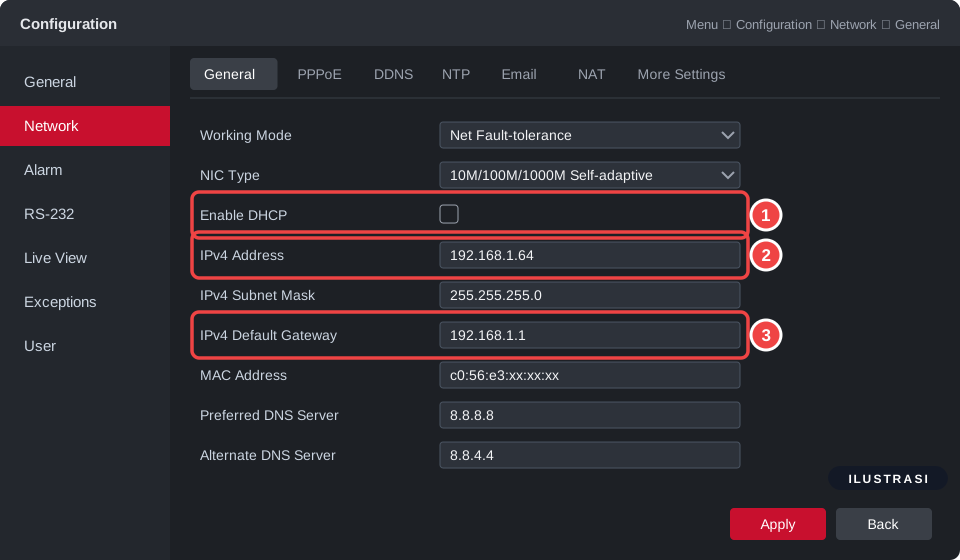
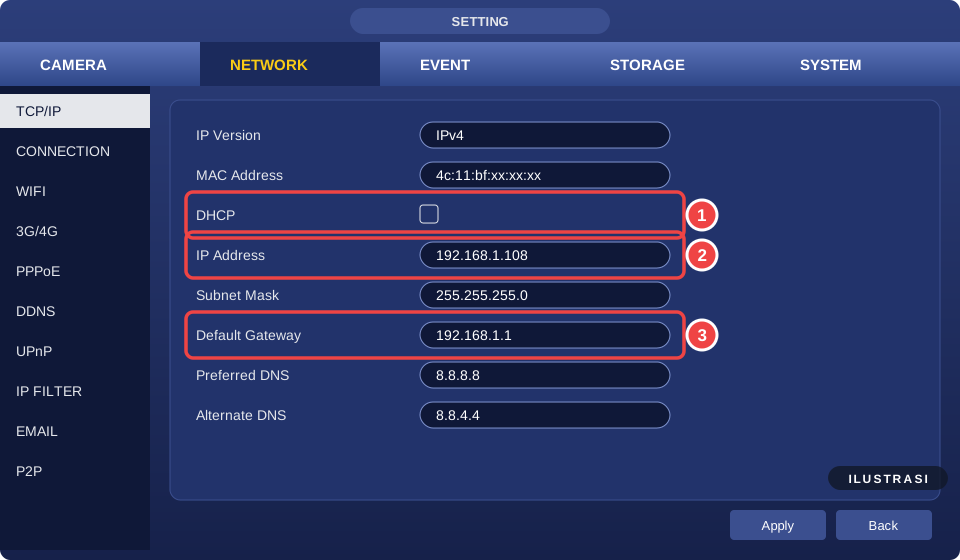
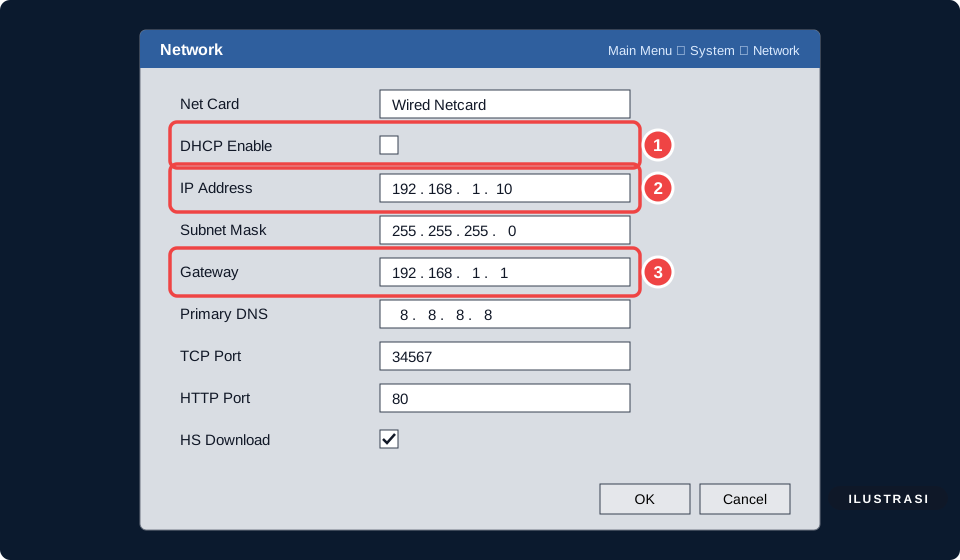
Gambar bertanda 1 2 3 menunjukkan urutan bagian yang perlu Anda lihat atau tekan. Gambar bertanda ILUSTRASI adalah gambar ulang tampilan menu perangkat; tampilan di perangkat Anda bisa sedikit berbeda tergantung versi.
Bagian 1
Kenalan Dulu: Cara Kerja & Yang Perlu Disiapkan
CCTV Guard AI tidak mengganti CCTV Anda. Kamera dan DVR/NVR yang sudah terpasang tetap dipakai. Server kami “menonton” rekaman langsung dari DVR Anda lewat internet, menganalisisnya dengan AI (misalnya mendeteksi api, penyusup, atau orang tak dikenal), lalu mengirim peringatan ke HP Anda.
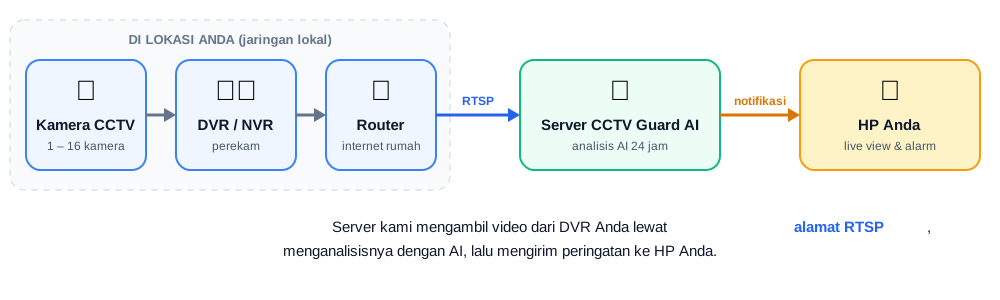
Yang perlu Anda siapkan
- CCTV dengan DVR atau NVR yang sudah merekam normal. Kamera IP mandiri (tanpa DVR) juga bisa.
- DVR/NVR tersambung ke router internet dengan kabel LAN.
- Internet yang stabil di lokasi CCTV (IndiHome, Biznet, MyRepublic, First Media, dan lain-lain).
- Username & password DVR, yang biasa dipakai untuk masuk ke menu DVR atau aplikasi bawaan (Hik-Connect, DMSS, XMEye).
- HP Android untuk aplikasi CCTV Guard AI.
- Untuk menguji: komputer/laptop atau HP dengan aplikasi VLC (gratis).
Bagian 2
Pasang Aplikasi & Masuk ke Akun
1 Unduh aplikasi dari Google Play
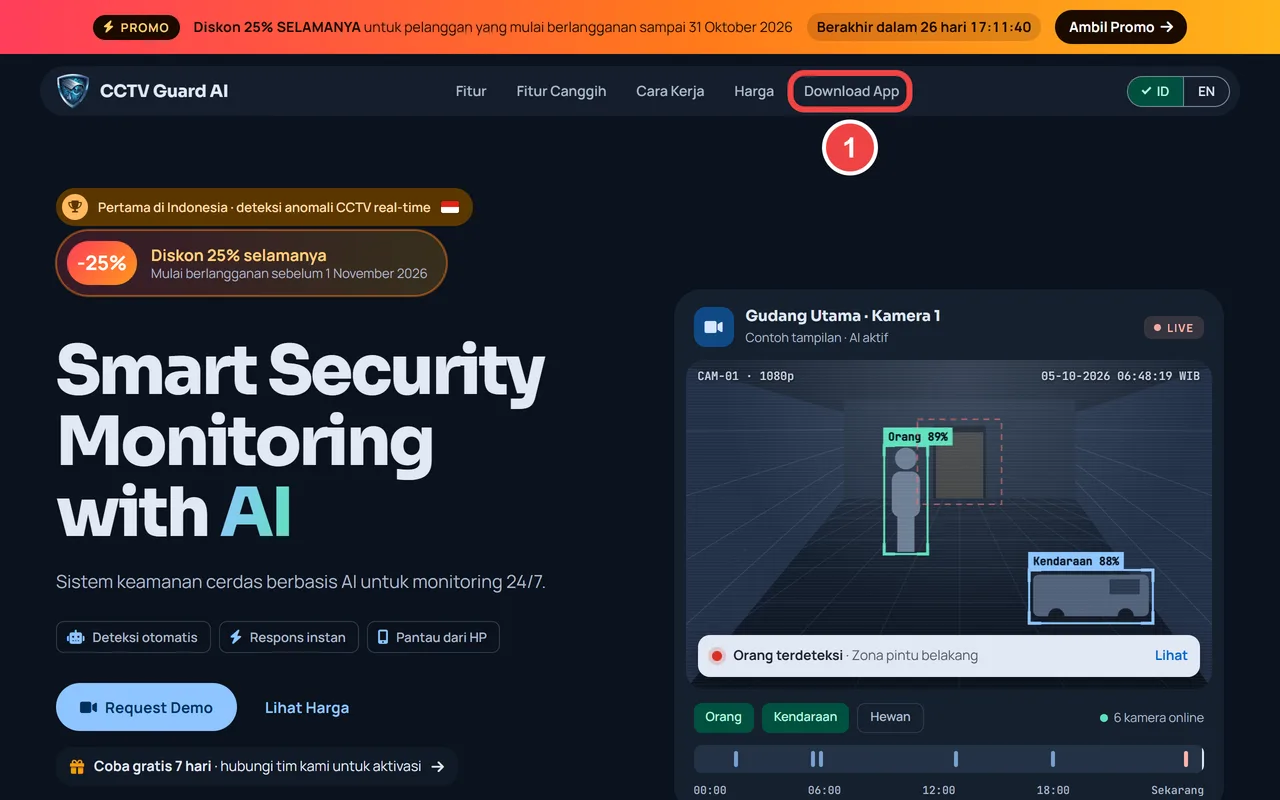
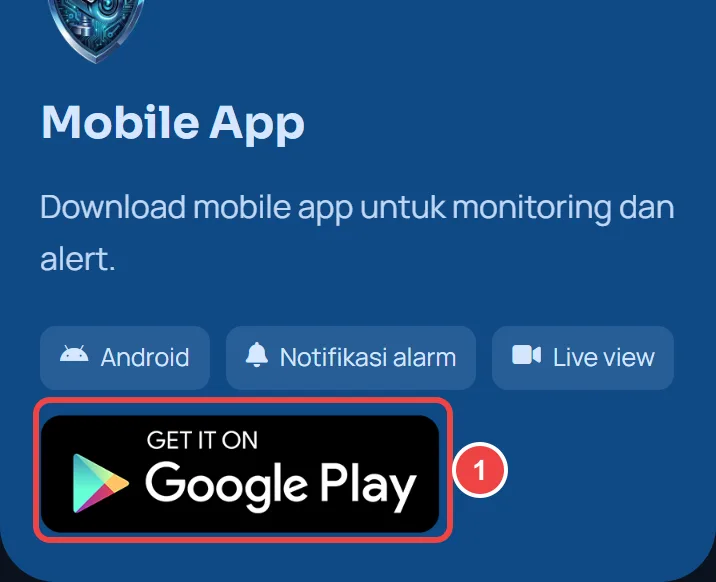
Buka cctvguardai.com, tekan menu Download App 1, lalu tekan tombol Google Play. Bisa juga langsung mencari “CCTV Guard AI” di Play Store.
2 Dapatkan akun & masuk
Akun CCTV Guard AI dibuatkan oleh tim kami:
- Hubungi kami lewat WhatsApp 0813-2345-9391. Sebutkan nama, email, nomor WhatsApp, dan tipe lokasi (rumah, kantor, ruko, gudang, atau pabrik).
- Tim kami membuatkan akun dan mengirimkan email/username serta password awal ke WhatsApp Anda.
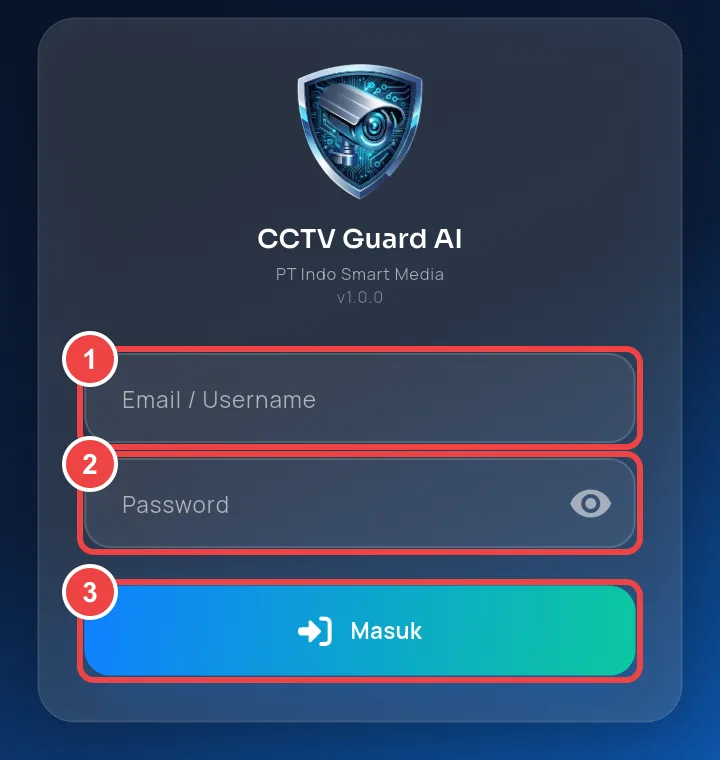
- Buka aplikasi, isi Email / Username 1 dan Password 2, lalu tekan Masuk 3.
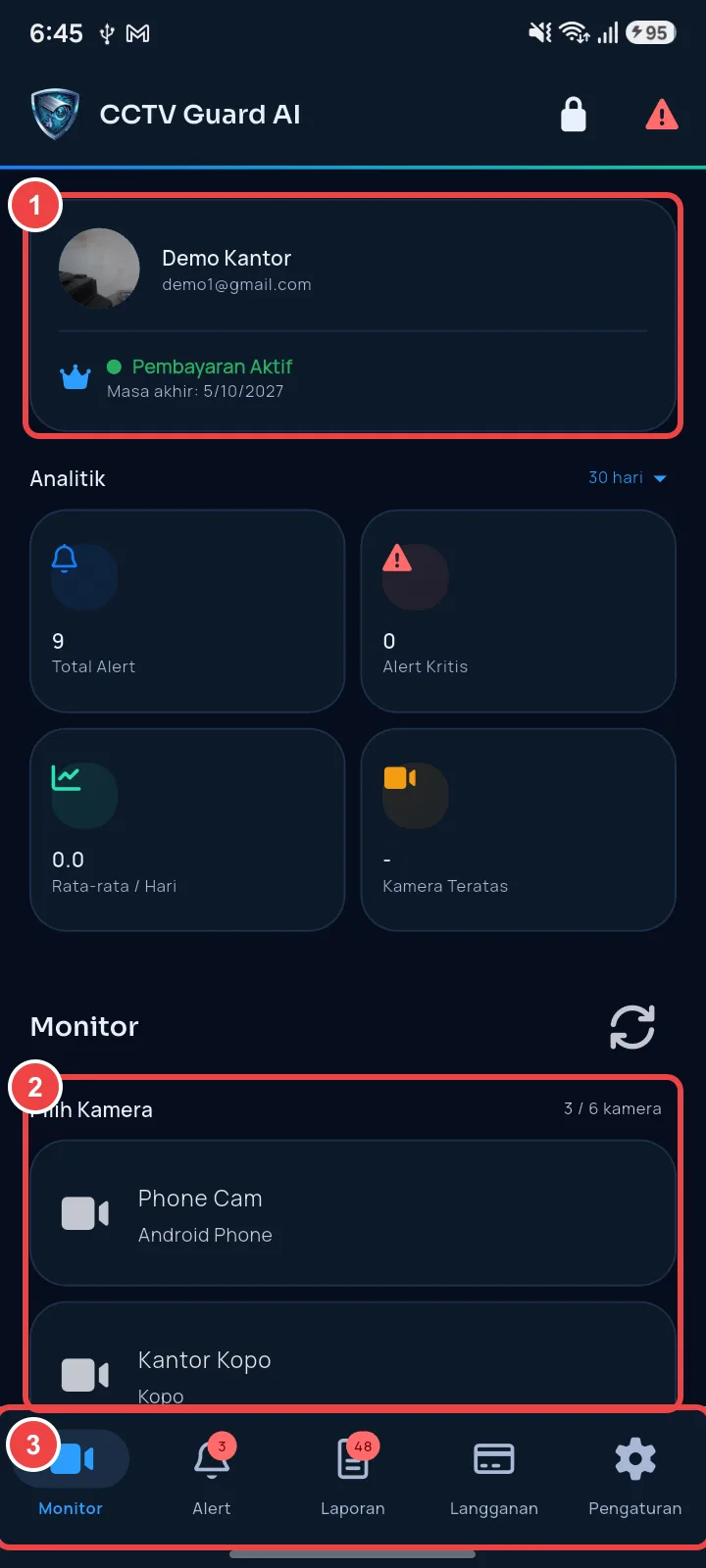
3 Kenali layar utama
Setelah masuk, Anda berada di tab Monitor:
- 1 Kartu profil: nama akun dan status paket (“Pembayaran Aktif” beserta masa berlakunya).
- 2 Daftar kamera: berisi kamera Anda dan kuota, misalnya “3 / 6 kamera”.
- 3 Menu bawah: Monitor, Alert, Laporan, Langganan, Pengaturan.
Untuk akun baru, daftar kamera masih kosong. Itu normal. Kamera ditambahkan di Bagian 8.
Bagian 3
Pilih Paket & Bayar
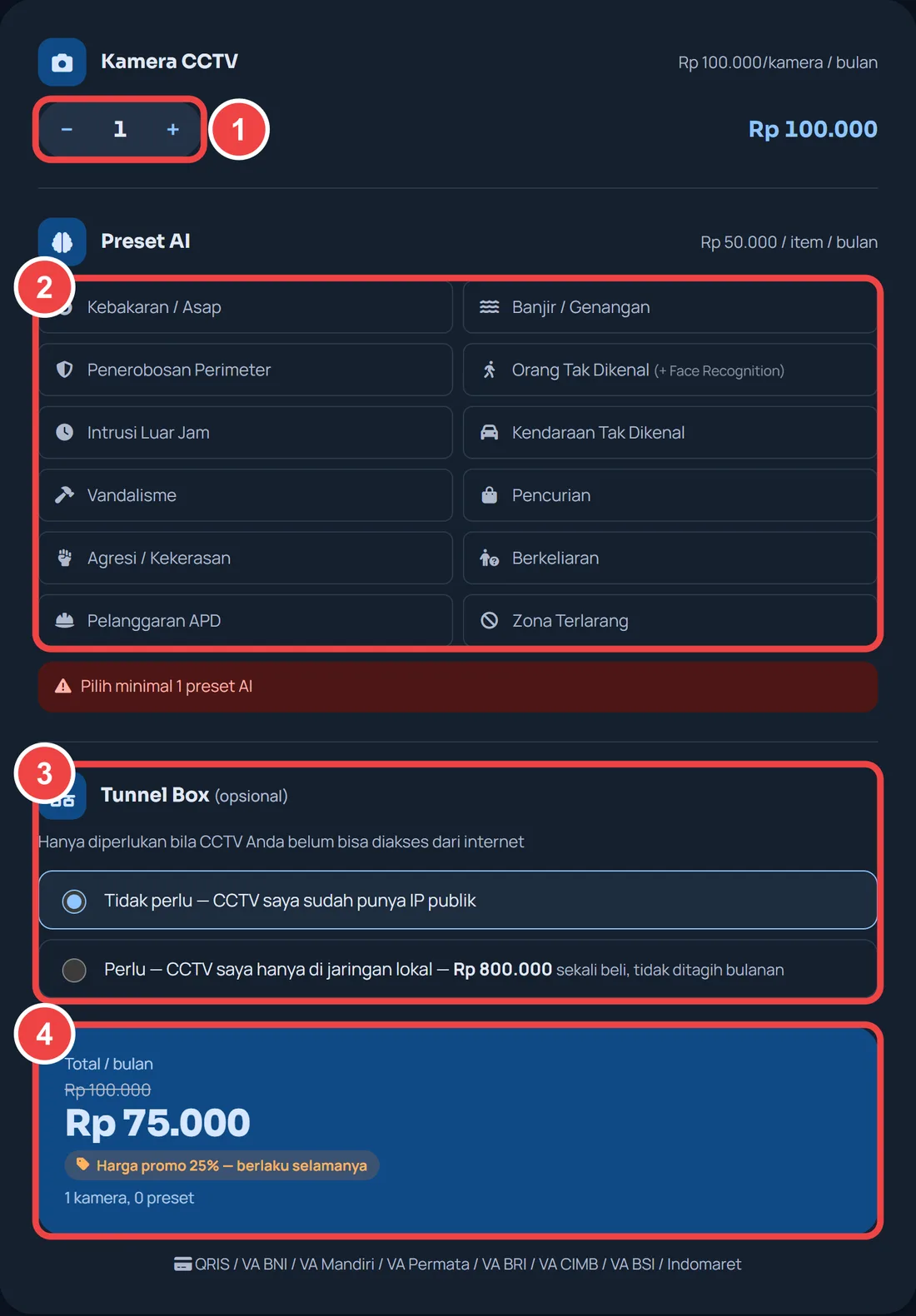
Paket dibuat sesuai kebutuhan: Anda hanya membayar jumlah kamera dan jenis deteksi AI yang dipilih. Semua harga sudah termasuk PPN.
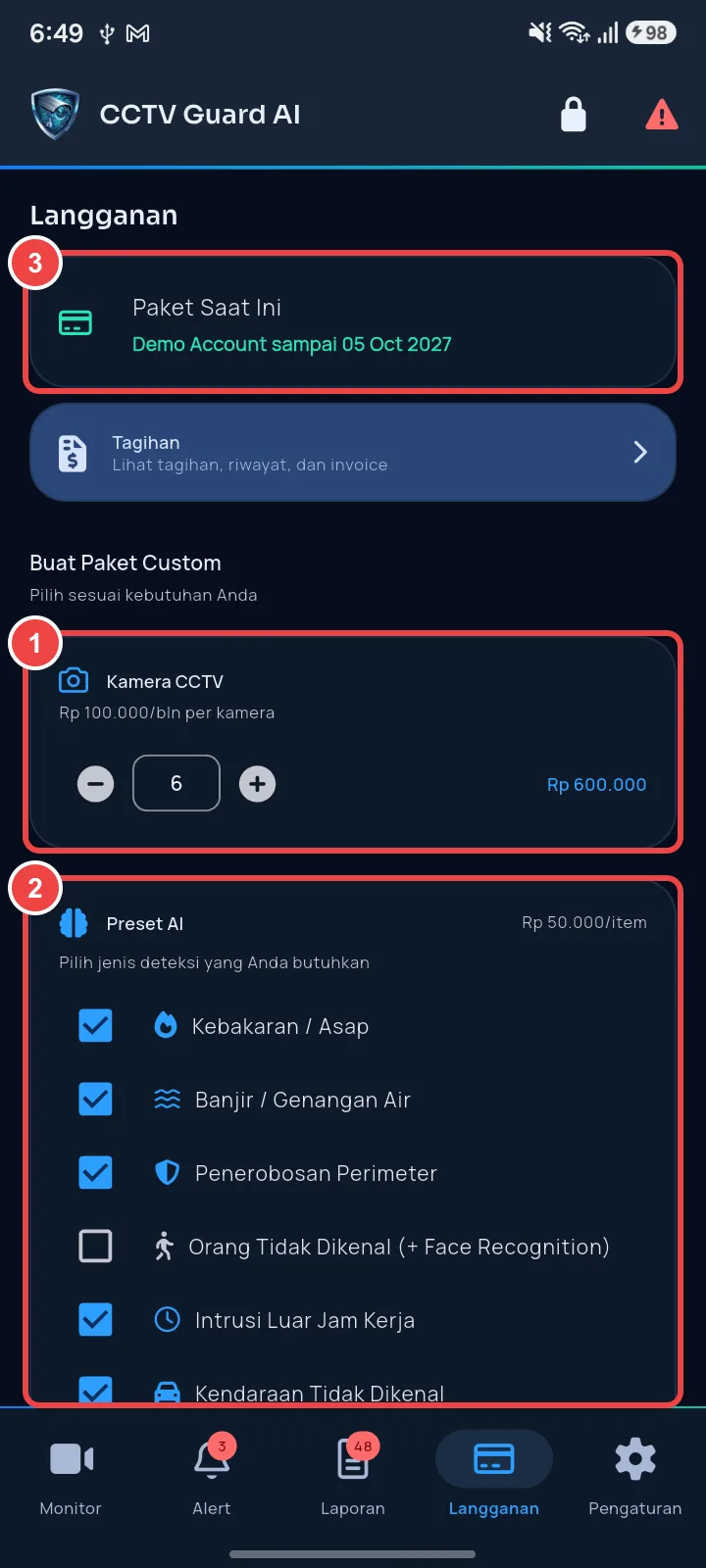
1 Buka tab Langganan
- 1 Kamera CCTV: tekan + / − sesuai jumlah kamera yang ingin dijaga AI.
- 2 Preset AI: centang jenis deteksi yang Anda butuhkan, misalnya Kebakaran/Asap, Penerobosan Perimeter, atau Intrusi Luar Jam Kerja. Minimal satu.
- 3 Paket Saat Ini: menampilkan paket aktif dan masa berlakunya.
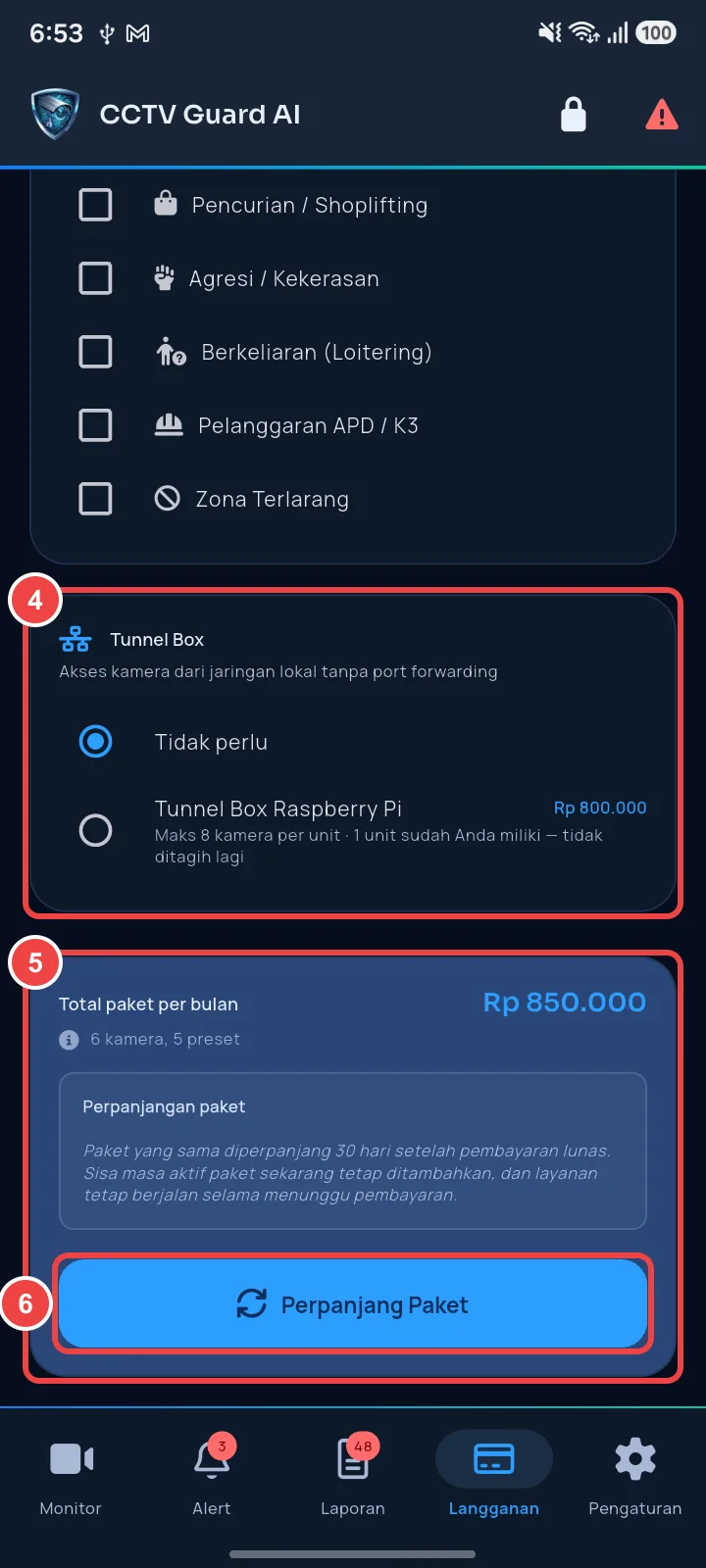
2 Tentukan Tunnel Box & bayar
- 4 Tunnel Box: pilih Tidak perlu bila Anda akan memakai port forwarding. Pilih Tunnel Box Raspberry Pi bila tidak bisa atau tidak mau mengatur router. Bingung memilih? Baca Bagian 6 dulu.
- 5 Periksa Total paket per bulan.
- 6 Tekan Langganan Sekarang (untuk pelanggan lama: Perpanjang / Upgrade Paket), lalu pilih cara bayar: QRIS, Virtual Account (BNI, Mandiri, BRI, Permata, CIMB, BSI), atau kode bayar di gerai retail.
Bagian 4
Mengenal Alamat RTSP
Bayangkan DVR Anda adalah stasiun TV kecil dan setiap kamera adalah satu saluran. RTSP adalah “alamat siaran” saluran itu. Dengan alamat ini, server kami bisa menonton kamera Anda, sama seperti TV yang disetel ke saluran tertentu.
Pembuka, selalu sama.
Nama pengguna DVR, sering kali admin.
Kata sandi DVR, dipisah titik dua dan diakhiri @.
Alamat internet lokasi Anda (IP publik atau DDNS). Lihat Bagian 6.
“Pintu” RTSP. Bawaan DVR biasanya 554.
Menunjuk kamera/channel mana. Berbeda tiap merek (Bagian 5).
192.168.x.x atau 10.x.x.x hanya berlaku di dalam jaringan rumah/kantor Anda. Server kami berada di internet sehingga tidak bisa menjangkaunya. Agar kamera bisa dipantau, Anda perlu salah satu: port forwarding (alamatnya menjadi IP publik/DDNS) atau Tunnel Box. Keduanya dijelaskan di Bagian 6.Bagian 5
Mencari Data RTSP di DVR/NVR Anda
Sambungkan monitor dan mouse ke DVR, klik kanan pada layar, lalu pilih Main Menu / Menu dan masukkan password DVR. Ada 5 data yang perlu Anda catat. Gunakan Lembar Catatan di akhir bagian ini.
A Cari alamat IP lokal DVR & kunci supaya tidak berubah
Cari menu Network (Jaringan). Lalu:
- 1 Matikan DHCP (hilangkan centang) supaya IP DVR tetap dan tidak berubah saat router menyala ulang. Ini wajib untuk port forwarding.
- 2 Catat IP Address DVR, misalnya
192.168.1.64. - 3 Catat juga Gateway, yaitu alamat router Anda (misalnya
192.168.1.1). Alamat ini dipakai untuk masuk ke router di Bagian 6. - Tekan Apply / Simpan / OK.
B Username & password DVR
Ini sama dengan yang Anda pakai untuk masuk ke menu DVR. Username umumnya admin.
guardai) dengan hak Live View / Remote Live View saja. Pakai user ini untuk RTSP, jangan user admin. Bila suatu saat ingin memutus akses, cukup hapus user tersebut.@ # : / ? %, karena simbol-simbol itu punya arti khusus di alamat RTSP. Paling aman memakai huruf dan angka saja. Bila terpaksa, ganti simbolnya: @ → %40, # → %23, : → %3A, / → %2F, ? → %3F, % → %25. Contoh: sandi Rumah@2026 ditulis Rumah%402026.C Port RTSP
Biasanya 554 dan jarang diubah. Untuk memastikan:
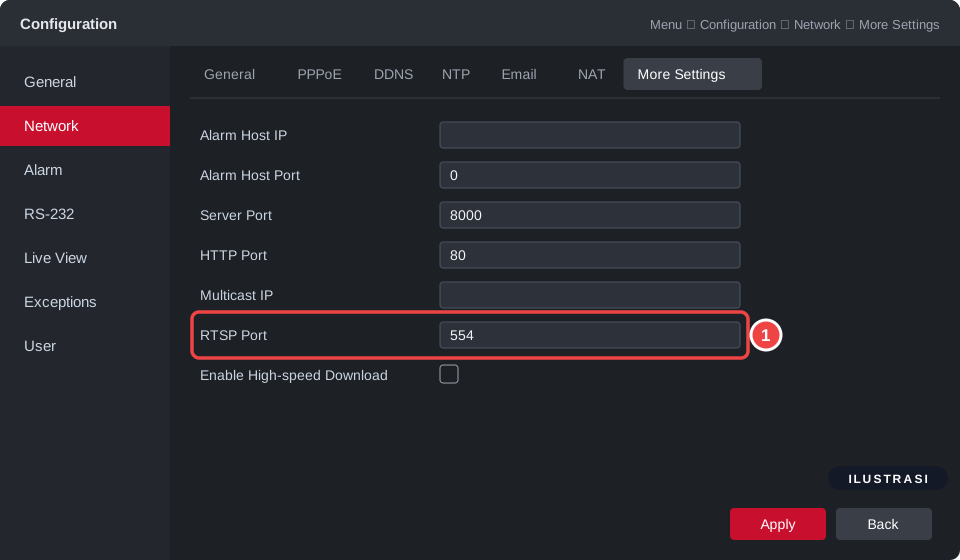
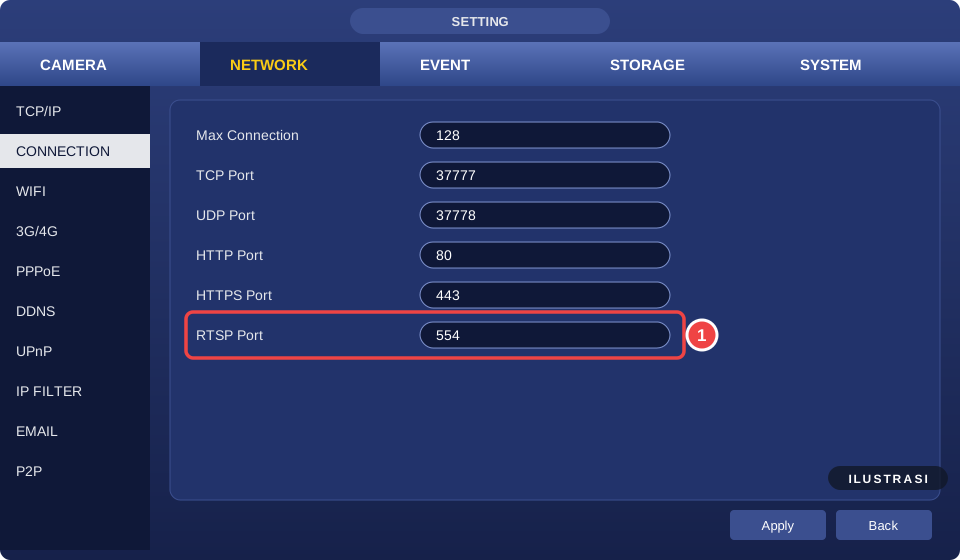
XMEye umumnya memakai port RTSP 554. Port lain di menu (TCP 34567, 37777, 8000, HTTP 80) bukan port RTSP, jadi jangan tertukar.
D Jalur (path) sesuai merek & nomor channel
Ganti USER, SANDI, ALAMAT, PORT, dan nomor channel sesuai data Anda.
| Merek DVR/NVR | Format alamat RTSP | Contoh: kamera/channel 2 |
|---|---|---|
| Hikvision, HiLook, HiWatch, EZVIZ NVR | rtsp://USER:SANDI@ALAMAT:PORT/Streaming/Channels/N01 | …/Streaming/Channels/201 |
| Dahua, IMOU, Amcrest, banyak XVR | rtsp://USER:SANDI@ALAMAT:PORT/cam/realmonitor?channel=N&subtype=0 | …?channel=2&subtype=0 |
| XMEye / Xiongmai (merek lokal, “iCSee”) | rtsp://ALAMAT:PORT/user=USER&password=SANDI&channel=N&stream=0.sdp? | …&channel=2&stream=0.sdp? |
| Uniview (UNV) | rtsp://USER:SANDI@ALAMAT:PORT/unicast/cN/s0/live | …/unicast/c2/s0/live |
| TP-Link VIGI / Tapo (kamera IP) | rtsp://USER:SANDI@ALAMAT:PORT/stream1 | satu kamera = satu alamat |
- Nomor channel = urutan kamera di layar DVR (CH1, CH2, …, D1, D2, …). Hikvision memakai format
101= channel 1,201= channel 2,1601= channel 16. - Main stream vs sub stream. Main stream = kualitas penuh (Hikvision
…01, Dahuasubtype=0, XMEyestream=0). Sub stream = kualitas ringan (…02,subtype=1,stream=1). Untuk Hikvision & Dahua, masukkan main stream: sistem kami otomatis memakai sub stream untuk live view agar hemat kuota. Untuk merek lain dengan internet upload kecil, pakai sub stream. - Merek tidak ada di tabel? Cari “RTSP URL [merek DVR Anda]” di Google, lihat buku manual, atau hubungi kami. Kami bantu mencarikan.
E Lembar Catatan
Cetak atau salin tabel ini, lalu isi sambil mengikuti langkah di atas.
| Merek DVR/NVR | |
|---|---|
| IP lokal DVR (Langkah A) | mis. 192.168.1.64 |
| IP router / Gateway | mis. 192.168.1.1 |
| Username DVR | |
| Password DVR | simpan di tempat aman |
| Port RTSP DVR | biasanya 554 |
| Jumlah kamera & nomor channel | |
| IP publik / DDNS (Bagian 6) | |
| Port luar router (Bagian 6) | mis. 5541 |
Bagian 6
Membuat DVR Bisa Dijangkau dari Internet
Server kami perlu “mengetuk pintu” DVR Anda dari internet. Ada dua cara:
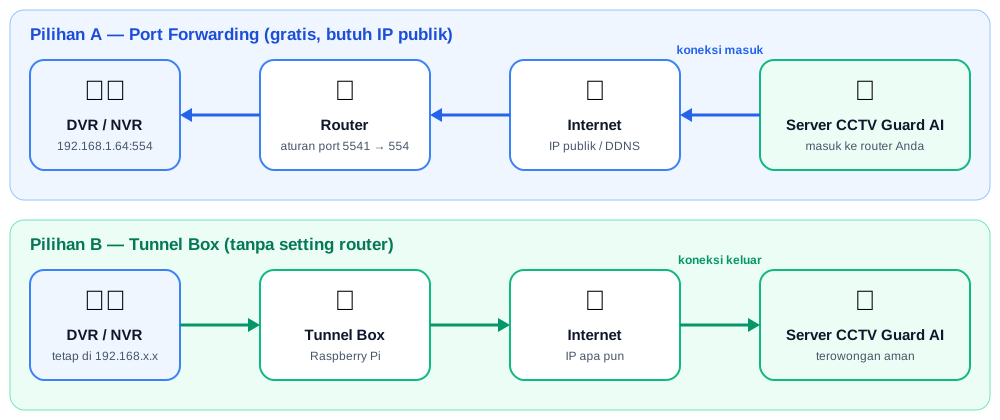
| A. Port Forwarding | B. Tunnel Box | |
|---|---|---|
| Biaya | Gratis | Rp 800.000 sekali beli, tidak ditagih bulanan. Maksimal 8 kamera per unit. |
| Syarat | Internet punya IP publik & Anda bisa masuk ke pengaturan router | Cukup ada port LAN kosong di router |
| Kesulitan | Sedang (perlu mengatur router) | Sangat mudah (colok saja) |
| Keamanan | Port DVR terbuka ke internet, wajib password kuat | Tidak ada port yang dibuka |
| Cocok untuk | Yang terbiasa mengatur router / punya teknisi | Pengguna awam, internet tanpa IP publik |
A. Port Forwarding: langkah demi langkah
1 Cek apakah internet Anda punya IP publik
Port forwarding hanya berhasil bila router Anda mendapat IP publik dari ISP. Cara mengeceknya:
- Dari HP/laptop yang tersambung ke Wi-Fi lokasi CCTV, buka google.com dan ketik “what is my ip”. Catat angka yang muncul, misalnya
203.0.113.25. - Masuk ke halaman router (langkah 2) dan lihat WAN IP. Di ZTE: Status ▸ Network Interface ▸ WAN Connection. Di Huawei: Status ▸ WAN Information.
- Bandingkan keduanya:
Anda punya IP publik. Lanjutkan ke langkah 2.
10., 100.64–100.127, 172.16–172.31, 192.168.Internet Anda memakai CGNAT (berbagi IP dengan pelanggan lain), sehingga port forwarding tidak akan berhasil. Minta layanan IP publik ke ISP (umumnya berbayar), atau pakai Tunnel Box.
2 Masuk ke halaman pengaturan router
- Buka browser, ketik alamat Gateway dari Lembar Catatan. Umumnya
192.168.1.1(ZTE, TP-Link) atau192.168.100.1(Huawei). - Masukkan username & password router. Biasanya tertera di stiker di bawah modem.
3 Buat aturan port forwarding
Cari menu bernama Port Forwarding, Port Mapping, Virtual Server, atau NAT. Buat satu aturan baru:
| Kolom di router | Isi dengan | Contoh |
|---|---|---|
| Nama | bebas | CCTV-RTSP |
| Protokol | TCP | TCP |
| Port luar / WAN / External port | angka bebas 1024–65535, sebaiknya bukan 554 | 5541 |
| IP tujuan / LAN Host / Internal host | IP lokal DVR (Bagian 5A) | 192.168.1.64 |
| Port dalam / LAN / Internal port | port RTSP DVR (Bagian 5C) | 554 |
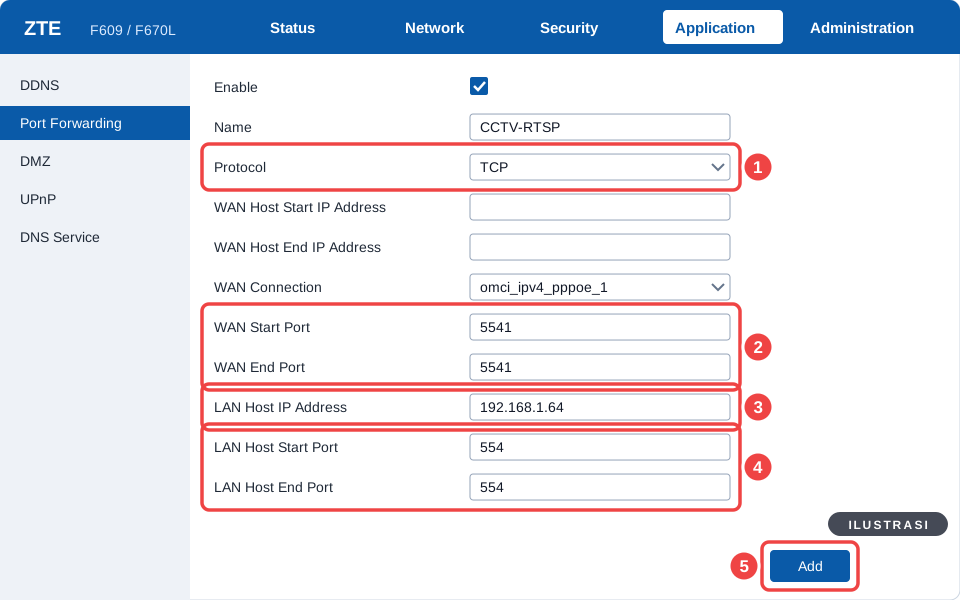
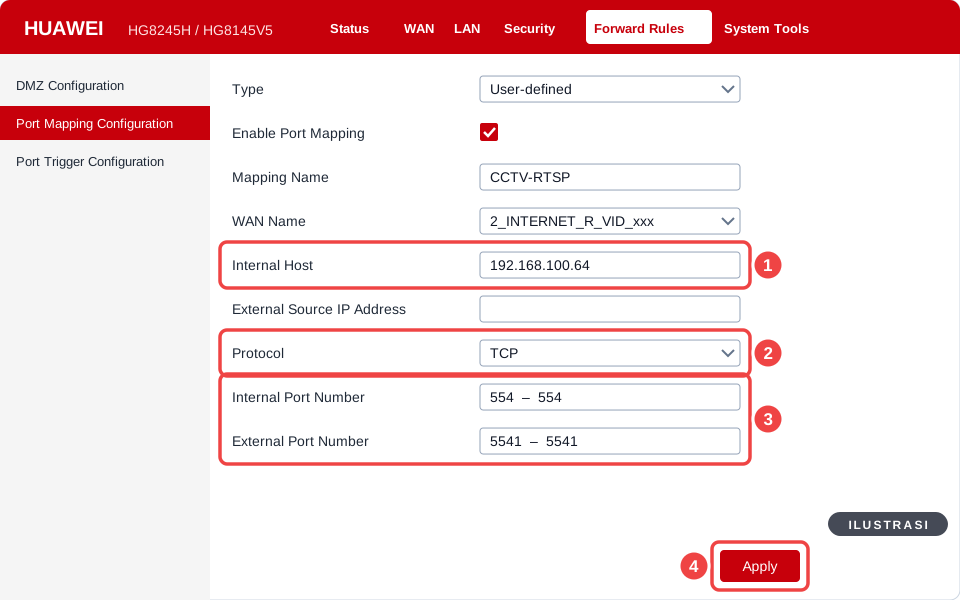
Router lain: TP-Link → Advanced ▸ NAT Forwarding ▸ Virtual Servers. FiberHome → Application ▸ Port Forwarding. Mercusys / Tenda → Advanced ▸ Port Forwarding / Virtual Server. Satu aturan sudah cukup untuk semua kamera di satu DVR, karena channel dibedakan lewat jalur (path), bukan port.
4 Atasi IP yang berubah-ubah (DDNS)
IP publik rumahan biasanya berubah saat modem menyala ulang. Agar alamat RTSP tetap berlaku, pilih salah satu:
- DDNS (gratis): daftar nama seperti
tokoku.ddns.netdi layanan DDNS (misalnya No-IP), lalu isi di menu DDNS router atau DVR. Nama inilah yang Anda pakai sebagai ALAMAT di RTSP. - IP statis dari ISP (berbayar). Alamatnya tidak pernah berubah.
5 Susun alamat RTSP Anda
Gabungkan data dari Lembar Catatan. Gunakan IP publik / DDNS dan port luar, bukan IP lokal:
B. Tunnel Box: tanpa mengatur router
Tunnel Box adalah perangkat kecil (Raspberry Pi) yang membuat terowongan aman dari jaringan Anda ke server kami. Koneksinya keluar dari lokasi Anda, jadi tidak perlu IP publik, port forwarding, maupun DDNS.
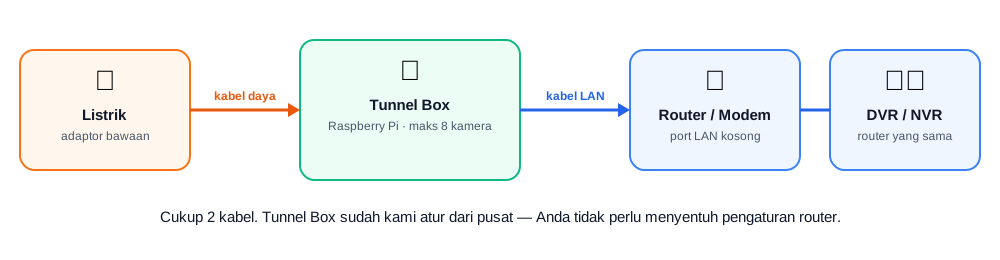
- Pesan Tunnel Box di Langganan (Bagian 3, pilihan 4). Satu unit untuk maksimal 8 kamera.
- Kirimkan data DVR Anda ke tim kami lewat WhatsApp: merek, IP lokal, port RTSP, username & password (sebaiknya user khusus), serta jumlah kamera.
- Kami mengirim Tunnel Box yang sudah diatur. Colokkan ke listrik dan sambungkan kabel LAN ke router yang sama dengan DVR.
- Tim kami mendaftarkan kamera ke akun Anda, dan kamera akan muncul di tab Monitor. Langsung lanjut ke Bagian 9.
Bagian 7
Menguji Alamat RTSP dengan VLC
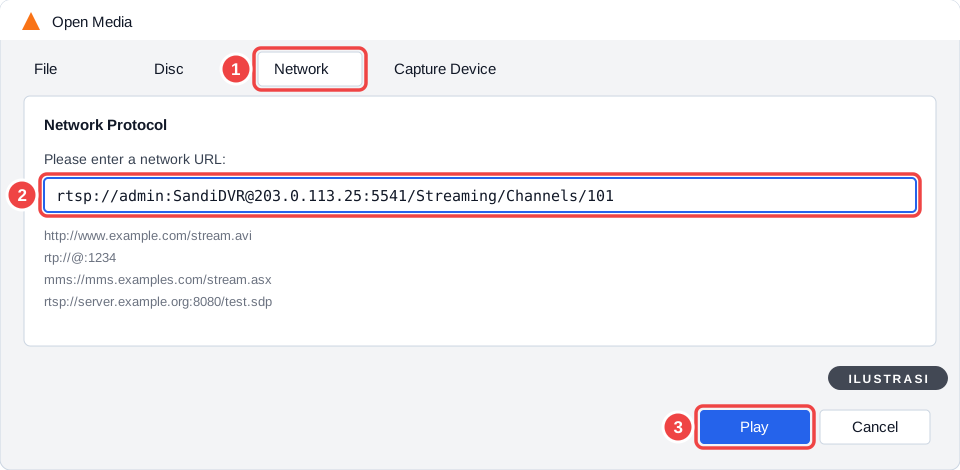
Sebelum dimasukkan ke aplikasi, pastikan alamat RTSP Anda benar. Bila video tampil di VLC, hampir pasti tampil juga di CCTV Guard AI.
1 Di komputer
- Unduh & pasang VLC media player dari videolan.org (gratis).
- Buka menu Media ▸ Open Network Stream… (atau tekan Ctrl+N). Tab Network 1 akan terbuka.
- Tempelkan alamat RTSP 2, lalu tekan Play 3.
2 Lakukan tes dari LUAR jaringan
Tes yang paling jujur adalah dari luar lokasi CCTV, karena server kami juga berada di luar. Caranya: pasang aplikasi VLC for Android di HP, matikan Wi-Fi dan gunakan data seluler, lalu buka menu Jelajahi / Browse ▸ Stream baru dan tempel alamat RTSP.
| Hasil | Artinya |
|---|---|
| Video tampil | Alamat benar. Lanjut ke Bagian 8. |
| Diminta username/password lagi | Username/password salah, atau password memuat simbol (lihat Bagian 5B). |
| Tampil lewat Wi-Fi, gagal lewat data seluler | Port forwarding belum benar, atau internet Anda memakai CGNAT (Bagian 6A langkah 1). |
| Layar hitam / “Your input can’t be opened” | Jalur (path) atau nomor channel salah, port salah, atau DVR mati. |
Bagian 8
Memasukkan Kamera ke Aplikasi
Pastikan paket Anda sudah aktif (Bagian 3) dan alamat RTSP sudah lolos uji VLC (Bagian 7).
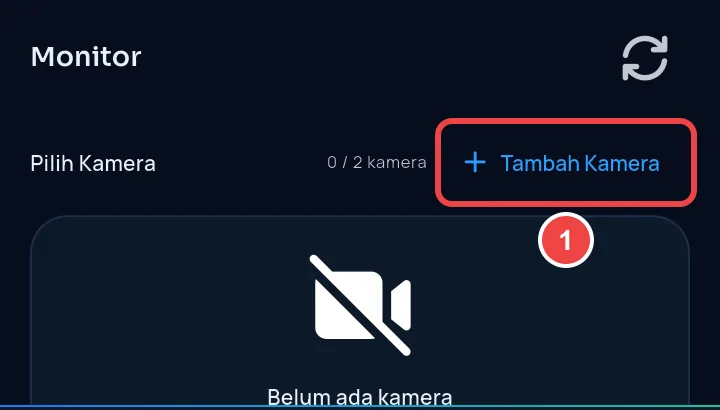
1 Tekan “Tambah Kamera”
Di tab Monitor, gulir ke daftar kamera dan tekan + Tambah Kamera 1. Angka di sebelahnya, misalnya “0 / 2 kamera”, menunjukkan kuota paket Anda.
2 Isi formulir kamera
- 1 Nama Kamera: nama yang mudah dikenali, misalnya “Teras Depan” atau “Gudang Belakang”.
- 2 URL RTSP: tempel alamat RTSP lengkap yang sudah diuji di VLC. Harus diawali
rtsp://. - 3 Lokasi (opsional), misalnya “Lantai 1”.
- 4 Tekan Simpan.
…:554/Streaming/Channels/201. Alamat yang tersalin dari tampilan terpotong, seperti …:554/Streamin..., tidak dikenali DVR dan menyebabkan “Gagal memulai stream”.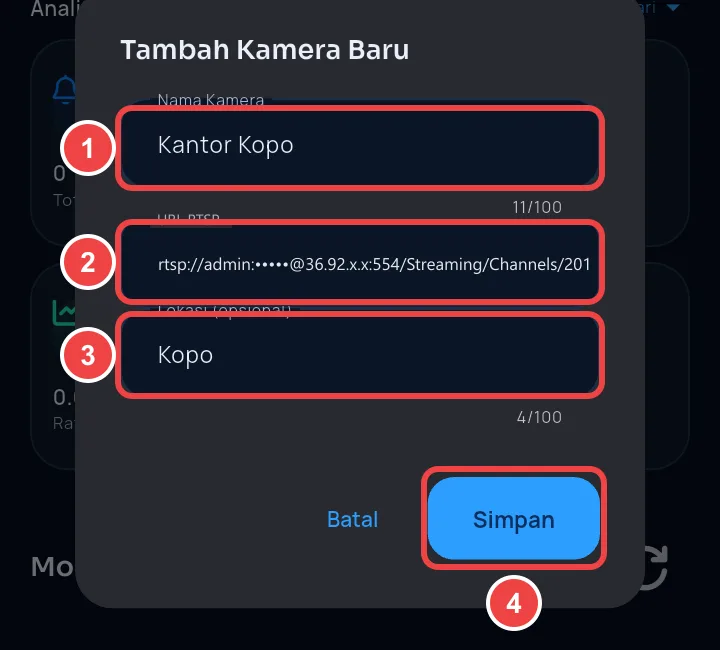
3 Periksa hasilnya
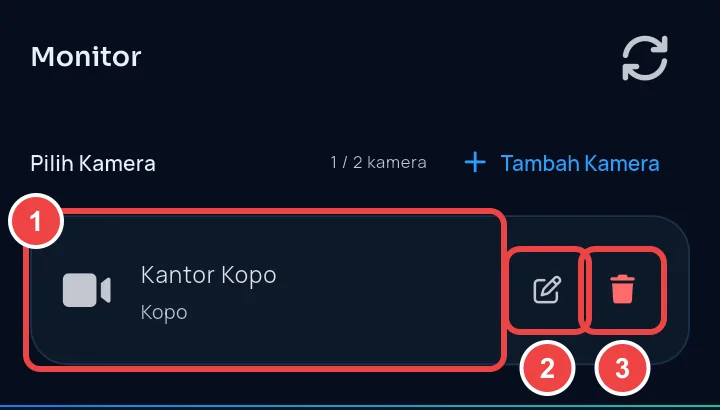
Kamera baru muncul di daftar 1. Tekan namanya untuk membuka live view (Bagian 9). Bila video tidak tampil, periksa Bagian 10.
- 2 Ikon pensil: ubah nama, URL RTSP, atau lokasi. Gunakan ini bila password DVR atau alamat DDNS berubah.
- 3 Ikon tempat sampah: hapus kamera.
Ulangi langkah 1–3 untuk setiap kamera. Pada DVR yang sama, biasanya cukup mengganti nomor channel di alamat RTSP.
Bagian 9
Menggunakan Aplikasi Sehari-hari
Live view
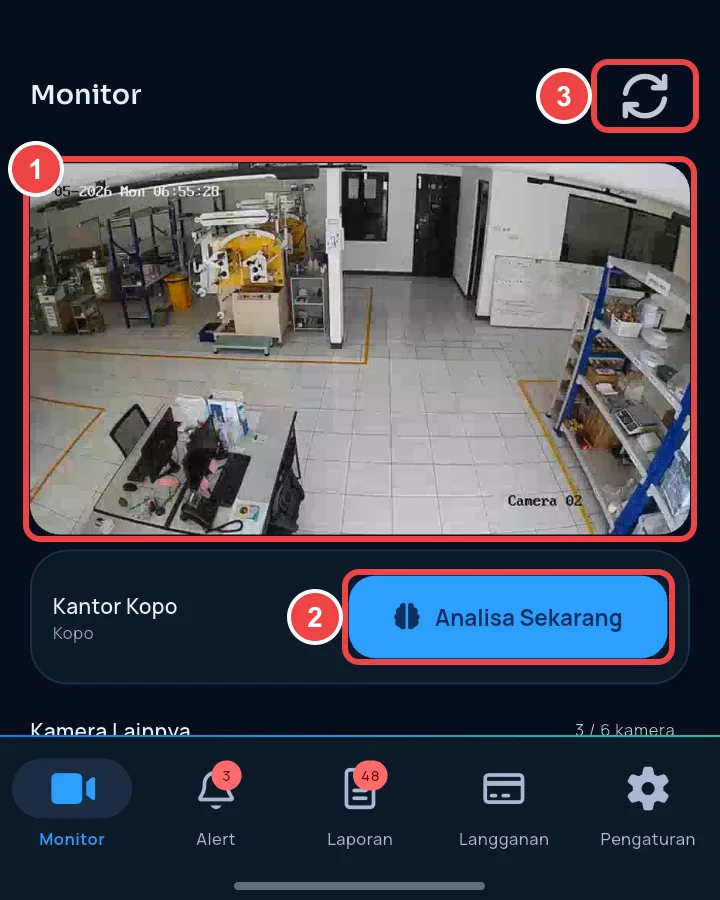
Tekan nama kamera di tab Monitor:
- 1 Video langsung dari kamera.
- 2 Analisa Sekarang: minta AI memeriksa gambar saat itu juga.
- 3 Muat ulang bila video tersendat.
Alert (peringatan)
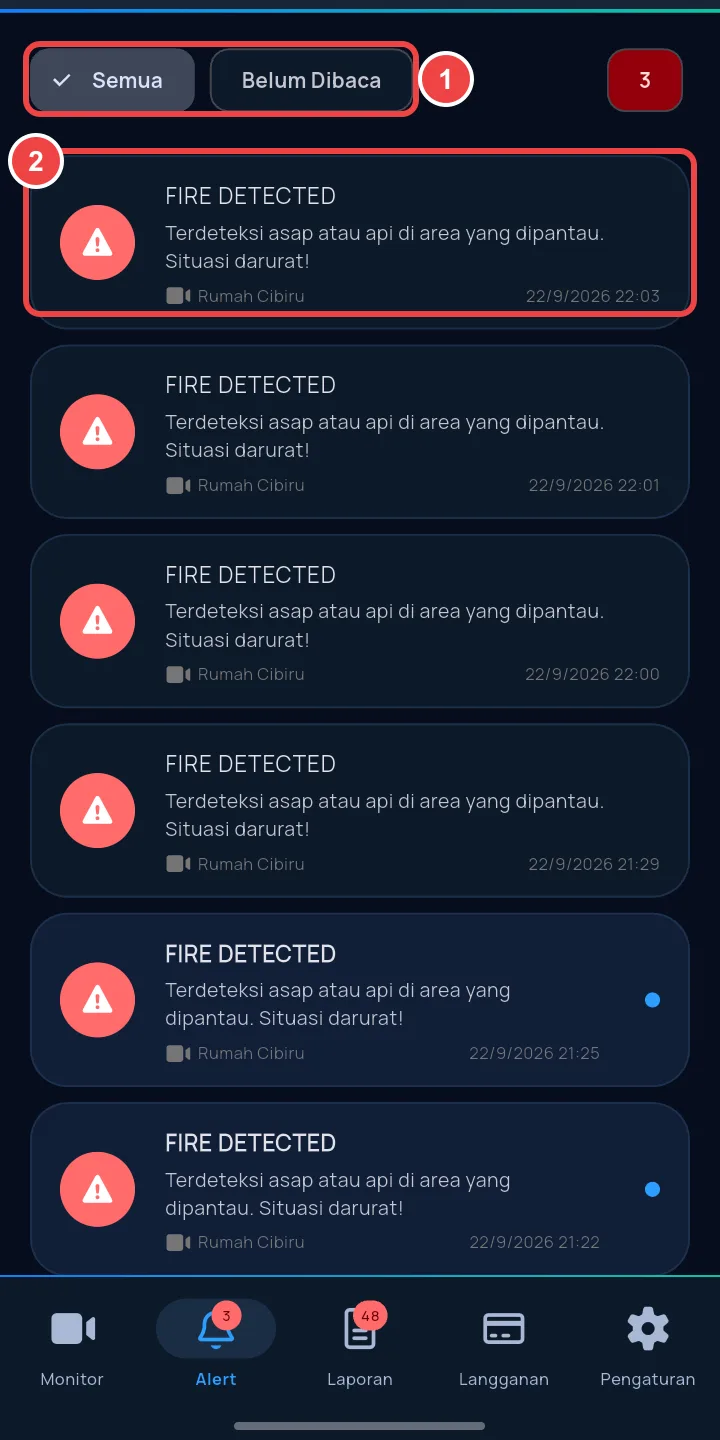
Setiap kejadian yang terdeteksi AI muncul di tab Alert dan dikirim sebagai notifikasi.
- 1 Saring Semua atau Belum Dibaca.
- 2 Tekan sebuah alert untuk melihat detail, memutar rekaman kejadian, mengunduh, atau membagikannya.
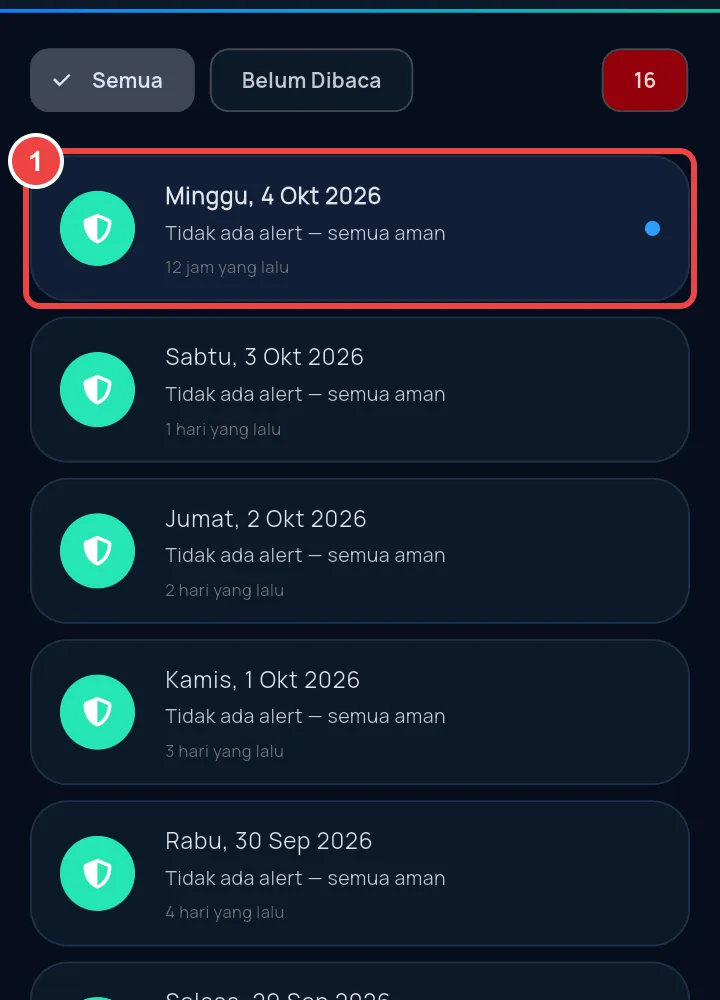
Laporan harian
Tab Laporan berisi ringkasan setiap hari, misalnya “Tidak ada alert, semua aman”.
Pengaturan penting
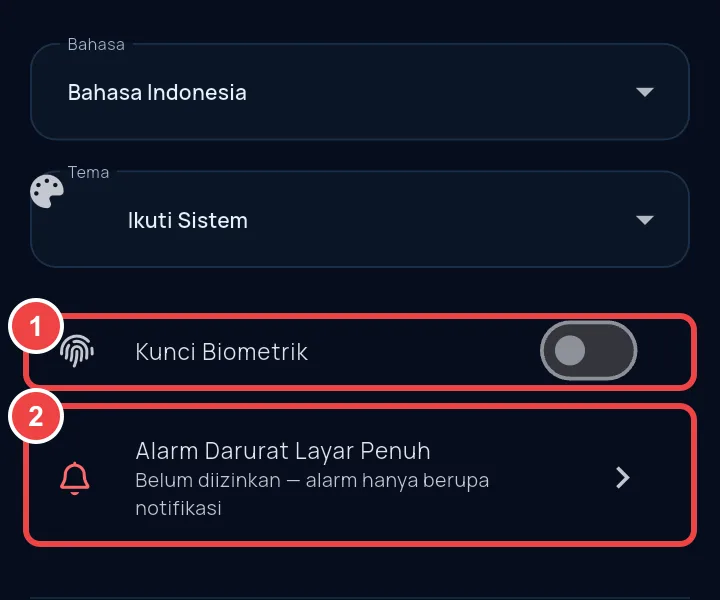
- 1 Kunci Biometrik: aplikasi hanya terbuka dengan sidik jari/wajah Anda.
- 2 Alarm Darurat Layar Penuh: sangat disarankan. Tekan, lalu izinkan, agar kejadian kritis (misalnya kebakaran) membunyikan alarm dan menyalakan layar walau HP terkunci.
Di pojok kanan atas ada dua tombol: Brankas Bukti untuk menyimpan rekaman penting, dan SOS untuk tombol darurat.
Bagian 10
Masalah Umum & Solusinya
| Gejala | Kemungkinan penyebab | Solusi |
|---|---|---|
| “URL harus diawali rtsp://” | Alamat salah tempel atau ada spasi di depan | Hapus isi kolom, tempel ulang alamat lengkap yang diawali rtsp://. |
| “Gagal memulai stream. Cek RTSP URL atau jaringan.” | Jalur (path) terpotong/salah (misalnya alamat berhenti di :554/), alamat memakai IP lokal 192.168.x.x, port forwarding belum benar, atau DVR mati | Buka ikon pensil dan periksa alamat sampai ujungnya (Bagian 5D). Pastikan memakai IP publik/DDNS + port luar (Bagian 6), lalu uji dari data seluler (Bagian 7). |
| Dulu bisa, sekarang tidak tampil | IP publik berubah, password DVR diganti, atau IP DVR berubah karena DHCP | Gunakan DDNS, matikan DHCP di DVR (Bagian 5A), lalu perbarui URL lewat ikon pensil. |
| Video patah-patah / lambat | Upload internet di lokasi kecil, atau banyak kamera memakai main stream | Untuk merek selain Hikvision/Dahua, ganti ke sub stream. Cek upload di speedtest. |
| Video hitam tapi tidak ada pesan error | Kamera di channel itu mati atau nomor channel salah | Cek kamera di layar DVR. Cocokkan nomor channel (Bagian 5D). |
| Lupa password DVR | - | Reset lewat menu “Forgot password” di DVR, atau hubungi teknisi/distributor DVR Anda. |
| Tombol “Tambah Kamera” abu-abu | Kuota kamera habis atau paket belum aktif | Tambah jumlah kamera atau aktifkan paket di tab Langganan. |
| Tidak ada notifikasi | Izin notifikasi/alarm belum diberikan, atau mode hemat baterai | Aktifkan Alarm Darurat Layar Penuh (Bagian 9) dan izinkan notifikasi untuk aplikasi. |
Bagian 11
Butuh Bantuan?
Tim kami siap membantu, termasuk mencarikan alamat RTSP untuk merek DVR Anda atau memandu port forwarding dari jarak jauh.
Saat menghubungi kami, sebutkan merek DVR dan hasil uji VLC Anda (Bagian 7). Jangan pernah mengirim password DVR lewat media sosial publik.
CCTV Guard AI · PT Indo Smart Media · Panduan Pengguna edisi Oktober 2026